对于 Windows 用户,下载安装电脑版的正确方法是访问官方正版WPS下载页面,选择 Windows 系统的安装包进行下载。下载完成后,建议右键安装程序选择 以管理员身份运行,这样可以保证安装程序拥有写入系统目录和修改注册表的权限,从而避免常见安装失败或启动异常。安装过程中,用户可以选择默认安装,也可以进行自定义安装。自定义安装允许选择安装路径、组件(文字处理、表格、演示、模板库等)以及是否创建桌面快捷方式。安装完成后,可以启动程序进行初始设置,例如登录 WPS 账号同步文档、选择界面主题和调整功能布局,从而确保软件正常运行并支持后续自动升级和功能扩展。
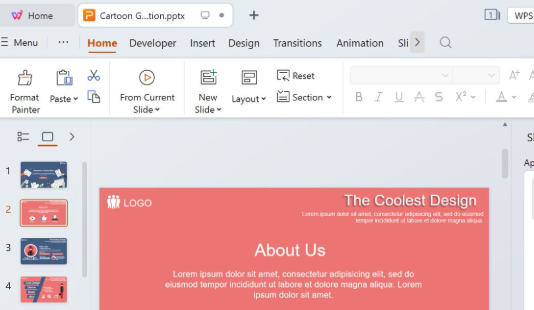
WPS 电脑版版本分类及特点
| 版本类型 | 系统支持范围 | 功能特点 |
|---|---|---|
| 稳定版 | Windows 7/8/10/11 | 完整办公功能,稳定性高,适合大多数用户 |
| 企业版 | Windows 7/8/10/11 | 企业级协作、权限管理、文档加密功能 |
| 历史旧版本 | Windows XP/7/8 | 支持老系统,安装和运行稳定,功能相对精简 |
| 专业增强版 | Windows 10/11 | 额外插件和高级功能,如数据分析工具和模板库扩展 |
不同版本对应不同用户需求。普通用户通常选择稳定版以确保功能完整和运行稳定,企业用户则可能会选择企业版或专业增强版来满足协作和安全需求,而老系统用户则需要使用历史旧版本,以确保系统兼容性和软件流畅运行。
官方下载入口选择
下载安装 WPS 电脑版最安全的方法是通过官方正版下载页面。官网提供 Windows、macOS、Linux、Android 和 iOS 客户端,用户只需选择 Windows 系统的下载按钮即可获取最新版安装包。通过官方渠道下载的优势在于,安装包完整、安全、无捆绑广告,同时支持系统自动识别版本并确保后续更新和安全补丁推送。相比之下,第三方下载站存在潜在的病毒或恶意插件风险,因此使用官网下载是长期安全使用的最佳方式。
Windows 系统安装步骤详解
在安装前,请确保电脑满足基本运行环境,例如至少 4GB 内存和 100GB 可用硬盘空间,并且系统更新了最新补丁。安装前最好关闭其他正在运行的软件,尤其是可能占用系统目录或资源的程序,以防安装过程中出现文件占用冲突。安装程序右键选择 以管理员身份运行 可以避免安装失败,这一步对于保证软件能写入系统目录和修改注册表非常重要。
安装程序启动后,会显示欢迎界面和协议条款,用户需仔细阅读并同意。软件提供默认安装和自定义安装两种选择。默认安装会自动选择安装路径和组件,快速完成安装,适合大多数用户。而自定义安装可以设置安装路径、选择组件、决定是否创建桌面和任务栏快捷方式,并选择是否启用模板库或云功能。这种方式更灵活,适合有特殊需求或希望节省磁盘空间的用户。安装过程中,界面会显示进度条和剩余时间提示,用户只需等待即可完成安装。
安装完成后,系统会提示是否立即启动 WPS。首次启动时,程序会进行初始化,生成配置文件,并提示用户登录账号以同步文档或选择界面主题。登录 WPS 账号可以同步云文档、模板和个人设置,完成初始设置后即可正常使用文档、表格和演示功能。

常见安装问题与解决方法
在安装过程中,有些用户可能会遇到安装失败、闪退或者程序无法启动的情况。通常这些问题是由于权限不足、系统目录被占用或者旧版本残留文件冲突导致的。解决方法是使用管理员权限运行安装程序,同时关闭其他占用系统资源的软件。如果系统中存在旧版本 WPS,可能会干扰新版本的安装或启动,因此需要先卸载旧版本,并清理注册表和残留文件夹后再进行安装。部分杀毒软件可能会阻止安装程序运行,这时可以暂时关闭安全软件,安装完成后再重新启用即可。对于老系统用户,如果发现新版安装包存在兼容性问题,可以选择稳定版或历史旧版本,并在必要时通过兼容模式运行程序以解决异常。
系统兼容性说明
WPS 电脑版在不同 Windows 系统上有优化差异。Windows 7 或 Windows 8 用户推荐使用稳定版或历史旧版本,以保证基础功能完整且运行流畅。而 Windows 10 或 11 用户可以安装最新版 WPS,以享受模板库、云协作和插件扩展等高级功能。如果在启动或使用过程中遇到兼容性问题,可以通过右键程序图标进入属性界面,选择兼容性模式,并设置为对应的系统版本运行程序,这通常能有效解决大部分兼容性问题。
功能安装与优化
安装完成后,用户可以根据自己的使用需求进行功能设置和优化。启用模板库、字体同步和云文档同步功能,有助于提升办公效率。用户还可以调整快捷键、界面主题和布局,使日常操作更加高效。对于老系统用户,适当禁用一些高级功能可以降低系统负荷,保证输入和软件运行的流畅性。合理配置功能不仅能提升办公效率,也能避免软件卡顿或部分功能无法使用的情况。
注册表与缓存清理方法
在安装或升级过程中,残留注册表和缓存可能会影响程序运行。用户可以通过注册表编辑器导航到 HKEY_CURRENT_USER\Software\Kingsoft\Office 和 HKEY_LOCAL_MACHINE\Software\Kingsoft\Office,删除旧版本残留项。在操作注册表前建议进行备份,以防误删。缓存清理方面,可以删除 %AppData%\Kingsoft\Office 下的临时文件和缓存文件夹,这样可以解决安装或启动异常问题。完成清理后,再次运行安装程序或启动软件,通常能够解决大部分问题。
更新与维护
安装完成后,定期检查更新是保证软件安全和功能完整的重要措施。WPS 提供在线更新功能,可自动检测补丁和新版本。老系统用户也可以通过下载历史旧版本补丁包手动更新软件,从而保持系统兼容性和软件稳定性。定期清理缓存、临时文件和旧版本残留文件,有助于提高软件运行效率,并防止功能异常或卡顿。
安全下载及验证方法
下载完成后,为确保文件安全可靠,用户可以查看安装包的数字签名和属性,确认发布者信息为 WPS 官方。同时可以使用完整性校验工具验证文件是否被篡改。官方安装包支持后续更新和补丁推送,能够保证软件长期安全稳定运行,是用户办公使用的最佳选择。
总结
下载安装 WPS 电脑版时,应优先选择官方正版下载页面,并使用管理员权限运行安装程序。用户可以根据需要选择默认或自定义安装路径和组件,安装前清理旧版本残留及注册表项以避免冲突。安装完成后进行功能设置和优化,同时定期更新软件并清理缓存和临时文件,可保证 WPS 在 Windows 系统上稳定、安全、功能完整。通过这种方式,无论是编辑文档、制作表格还是创建演示文稿,都能够顺畅高效地完成办公任务。
WPS 电脑版下载安装前需要注意什么?
下载安装前请确认系统版本兼容(如 Windows 7/10/11),确保硬盘空间充足,并关闭可能干扰安装的杀毒软件或防火墙。建议从官方渠道获取最新版安装包,避免使用第三方或非官方修改版本。
Windows 上正确安装 WPS 电脑版的方法是什么?
双击下载的官方安装包,以管理员权限运行;按提示选择安装路径和组件,建议使用默认设置;安装过程中保持网络稳定,以便完成必要的插件和更新下载;安装完成后重启电脑,确保程序正常启动。
安装完成后如何确保 WPS 稳定使用?
定期更新至官方最新版,保持系统补丁和驱动更新;清理临时文件和缓存,避免软件冲突;如需多版本共存,可合理管理安装路径和快捷方式,确保不同版本不会互相干扰,从而保持长期稳定使用。